
O uso de Regex (Expressões Regulares) no Jira é uma ferramenta poderosa para garantir que os campos sejam preenchidos corretamente, seguindo padrões específicos. Isso é especialmente útil quando precisamos validar números de telefone, códigos, formatos de ID, e-mails ou qualquer outro tipo de dado estruturado dentro de um campo personalizado.
Neste artigo, vamos explorar como Regex pode ser aplicado no Jira para restringir valores em campos, garantindo maior precisão nos dados e evitando erros de entrada.
⚙️ Como Aplicar Regex no Jira?
O Jira Service Management permite restringir os valores aceitos em campos personalizados através do Regex Validator, uma funcionalidade disponível nos Workflows e Formulários.
📝 Adicionando Regex a um Campo no Jira através do Workflow
1. Acesse Configurações do Projeto → Workflows.
2. Selecione o workflow desejado e clique em Editar.
3. Escolha a transição onde deseja validar o campo.
4. Adicione uma validação clicando em Validators → Add Validator → Regular Expression Check (Em português: “Verificação de Expressões Regulares”).
5. Selecione o campo que deseja validar e insira a expressão regular (Regex) correspondente.

6. Salve e publique o workflow para ativar a validação.
📝 Adicionando Regex a um Formulário
1. Acesse Configurações do Projeto → Forms (Em português: “Formulários”).
2. Selecione o formulário desejado.
3. Crie o campo no formulário e vincule com o campo do Jira.
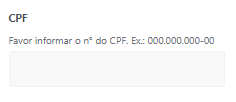
4. Sugestão: Na descrição, sinalize ao usuário sobre o formato correto de preenchimento do campo. Exemplo:
5. Insira a expressão regular (Regex) correspondente, no exemplo abaixo foi utilizado a expressão para o CPF:
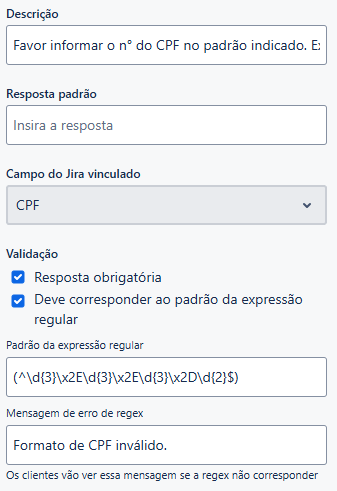
6. Adicione uma mensagem de erro personalizada, informando o usuário. Exemplo: Formato de CPF inválido.
❗Importante: para utilizar essa funcionalidade o campo customizado precisa obrigatoriamente ser um campo de texto.🎯 Exemplos Práticos de Regex no Jira
Abaixo estão alguns exemplos úteis de Regex para validar campos no Jira e como eles podem ser aplicados:
1️⃣ Apenas Números (Sem Letras ou Símbolos)
Se um campo deve aceitar apenas números, como um Código de Chamado ou Número de Pedido, podemos usar a seguinte Regex:
^\d+$
💡 Como funciona?
✔️ ^ → Início do texto.
✔️ \d+ → Apenas dígitos numéricos.
✔️ $ → Final do texto.
✅ Aceita: 12345, 987654
❌ Rejeita: ABC123, 12-34, 123 456
2️⃣ Validação de E-mail
Para garantir que um campo aceite apenas endereços de e-mail válidos, podemos usar:
^[a-zA-Z0-9._%+-]+@[a-zA-Z0-9.-]+\.[a-zA-Z]{2,}$
✅ Aceita: usuario@empresa.com, teste.email@dominio.net
❌ Rejeita: usuario@empresa, email@.com, @dominio.com
3️⃣ Validação de CPF (Formato: 000.000.000-00)
Se um campo precisa validar números de CPF no formato correto, podemos utilizar:
(^\d{3}\x2E\d{3}\x2E\d{3}\x2D\d{2}$)
✅ Aceita: 123.456.789-00
❌ Rejeita: 12345678900, 12.3456.789-00
4️⃣ Validação de Números de Telefone no Formato Brasileiro
Para permitir apenas números no formato (00)99999-9999, a Regex seria:
^\(\d{2}\)\d{4,5}-\d{4}$
✅ Aceita: (11)98765-4321
❌ Rejeita: 11 987654321, (11)98765-4321, 11987654321
5️⃣ Código Personalizado (Exemplo: ABC-1234)
Se sua empresa usa um padrão específico para códigos de chamados, como ABC-1234, você pode configurar a seguinte Regex:
^[A-Z]{3}-\d{4}$
✅ Aceita: JIR-2023, TKT-4567
❌ Rejeita: JIRA-2023, 123-ABCD
Como vimos, as expressões regulares podem ser aplicadas em diversos cenários para atender melhor às necessidades do processo. Além de padronizar os dados e reduzir erros na inserção, o uso de Regex também facilita a automação, tornando as informações mais estruturadas e integráveis a relatórios e outros sistemas.
Portanto, uma excelente funcionalidade para padronizar e otimizar os processos dentro do Jira.
📩 Assine nossa newsletter e fique sempre por dentro das novidades do Mundo Atlassian!




 Atlassian Lab
Deixe um comentário