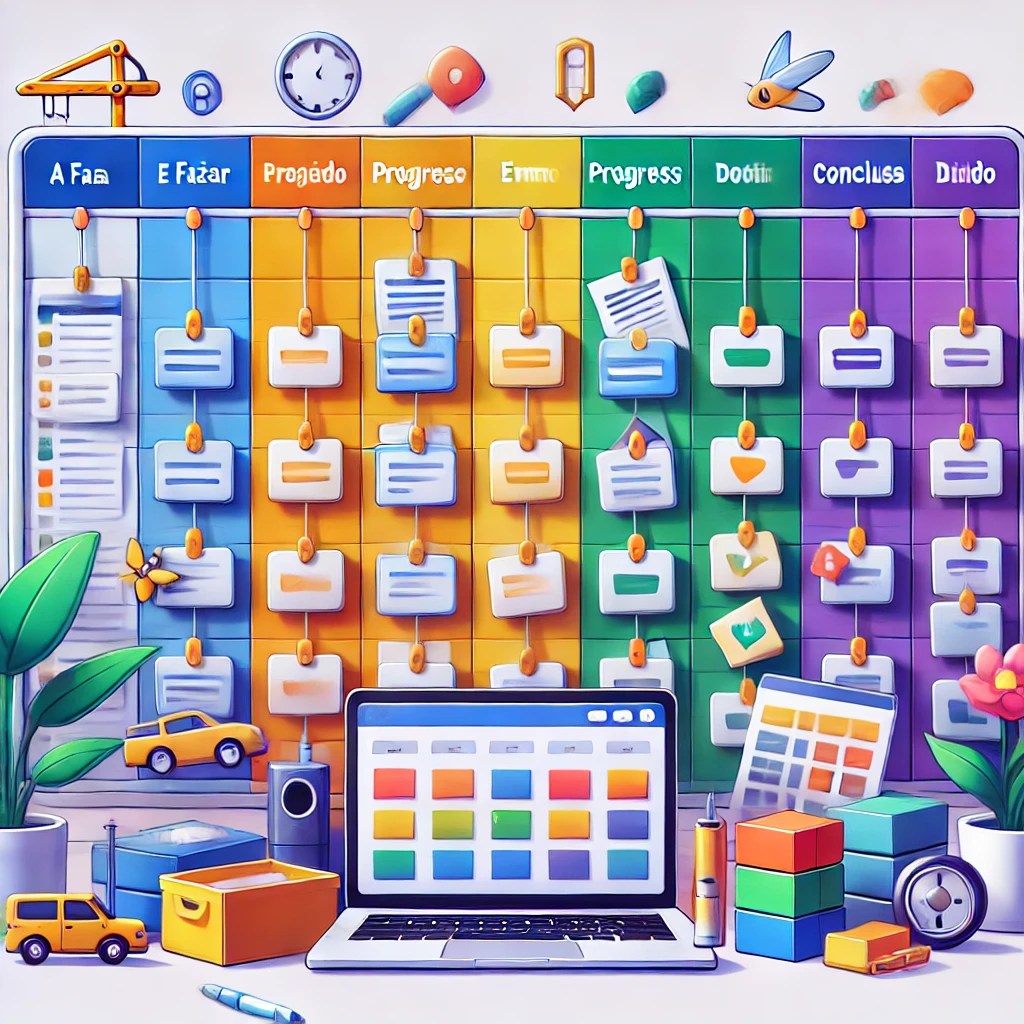
O Trello é uma das ferramentas mais intuitivas e eficientes para gestão de projetos e tarefas, permitindo que equipes organizem seus fluxos de trabalho de forma visual e colaborativa. Com quadros, listas e cartões personalizáveis, ele se adapta a diversos usos, desde projetos de desenvolvimento de software até organização de eventos e tarefas pessoais.
Além das funções básicas, o Trello conta com integrações (Power-Ups), automações com o Butler e diferentes níveis de permissão, tornando a experiência ainda mais poderosa e personalizada. Neste artigo, vamos explorar os principais recursos, novidades e como otimizar seu uso do Trello.
🔍 Principais Funcionalidades do Trello
✔ Quadros, Listas e Cartões → A estrutura principal do Trello permite organizar tarefas em listas e mover os cartões conforme o progresso do trabalho.
✔ Etiquetas e Datas de Vencimento → Facilitam a categorização e ajudam a manter prazos sob controle.
✔ Checklists e Anexos → Permitem detalhar tarefas dentro de um cartão e adicionar arquivos importantes.
✔ Power-Ups → Funcionalidades extras que integram o Trello com outras ferramentas, como Google Drive, Slack e Calendário.
✔ Automações com o Butler → Eliminam tarefas repetitivas, tornando o fluxo de trabalho mais eficiente.
🔥 Novidades Recentes no Trello
📌 Novas Visualizações → Além do clássico Kanban, agora o Trello oferece visualizações como calendário, cronograma e painel de dados para acompanhar tarefas de diferentes formas.
📌 Campos Personalizados → Agora você pode adicionar informações personalizadas dentro dos cartões, como status, prioridade e tags especiais.
📌 Melhoria na Automação → O Butler está ainda mais intuitivo, facilitando a criação de regras automáticas para mover cartões, atualizar datas e enviar notificações.
🛠 Automação no Trello: Como Funciona?
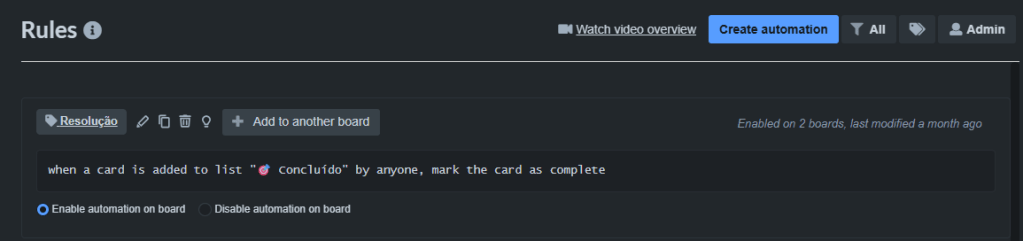
O Butler, ferramenta nativa de automação do Trello, permite criar regras sem necessidade de programação. Com ele, é possível:
✔ Criar Regras → Acionar ações automáticas quando um evento ocorre, como arquivar um cartão ao movê-lo para uma lista específica.
✔ Agendar Tarefas → Configurar automações para rodar em datas e horários específicos.
✔ Automação de Datas → Alterar prazos e enviar notificações automáticas para garantir que ninguém perca um deadline.
✔ Botões Personalizados → Criar botões dentro dos cartões para realizar ações repetitivas com um clique.
📌 Exemplo de Regra no Butler: Quando um cartão for movido para “Concluído”, marque-o como “feito” ou “complete”.
🌍 Visibilidade do Board no Trello
O Trello também permite configurar diferentes níveis de visibilidade para garantir que apenas as pessoas certas tenham acesso ao conteúdo do board.
🔹 Privado → Apenas membros convidados podem visualizar e editar. Ideal para equipes com informações sensíveis.
🔹 Workspace → Qualquer membro do workspace pode acessar o board, promovendo colaboração interna.
🔹 Público → Qualquer pessoa com o link pode visualizar (mas não editar), sendo útil para compartilhar informações externas.
💡 Dica: Para alterar a visibilidade de um board, acesse as Configurações do Board e selecione a opção desejada.
👥 Como Convidar Membros e Gerenciar Permissões no Trello?
Para adicionar um membro a um board, siga os passos:
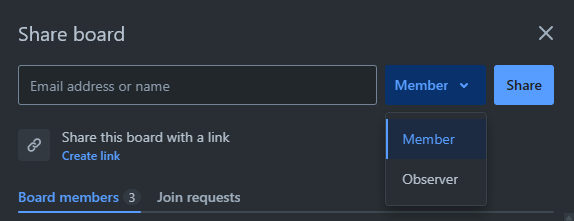
1️⃣ No topo do board, clique em “Compartilhar”.
2️⃣ Insira o e-mail do convidado e escolha seu nível de permissão.
3️⃣ Clique em “Compartilhar” para enviar o convite.
🔹 Níveis de Permissão no Trello
✔ Observer (Apenas Visualização) → Pode visualizar o board, baixar anexos, votar em cartões e comentar (se permitido). Disponível apenas para assinantes Premium.
✔ Member (Membro Padrão) → Pode editar cartões, adicionar detalhes e comentar, mas sem acesso a configurações avançadas.
✔ Admin (Administrador) → Pode configurar automações, alterar visibilidade e adicionar/remover membros.
📌 Dica: Para tornar um usuário admin, clique no menu ao lado do nome do membro e selecione “Tornar Admin”.
🔥 Power-Ups
Os Power-Ups são integrações que adicionam funcionalidades extras ao Trello. Aqui estão alguns dos mais populares:
✔ Google Drive → Permite anexar arquivos diretamente aos cartões.
✔ Slack → Envia notificações do Trello diretamente para um canal no Slack.
✔ Calendário → Exibe todas as tarefas organizadas por data de vencimento.
✔ Time Tracking → Monitora o tempo gasto em cada tarefa para melhor gestão de produtividade.
💡 Dica: Para ativar um Power-Up, vá até “Power-Ups” no menu do board, busque o nome da integração e clique em “Ativar”.
🎯 Conclusão
O Trello é uma ferramenta versátil e poderosa que facilita a organização de projetos e tarefas para equipes de qualquer tamanho. Com recursos de automação, personalização e integrações, ele se adapta a diferentes fluxos de trabalho e melhora a colaboração entre os membros.
Seja para gestão de projetos, planejamento de eventos, controle de vendas ou organização pessoal, o Trello oferece uma solução simples, intuitiva e eficiente.
📢 Você já usa o Trello no seu dia a dia? Quais Power-Ups ou automações mais ajudam sua equipe? Deixa pra gente aqui nos comentários.
📩 Ah, e aproveita para assinar nossa newsletter e ficar sempre por dentro das novidades do Mundo Atlassian!


 Atlassian Lab
Deixe um comentário