
¿Te ha pasado alguna vez que alguien ha cambiado la prioridad de un error y no te has dado cuenta hasta días después? Esos cambios quedan registrados en el historial de la incidencia, pero hacer un seguimiento manual requiere una atención constante, algo inviable cuando el equipo gestiona decenas de incidencias al día.
La función smart value {{fieldChange}} resuelve esto. Captura automáticamente el valor antes y después de cualquier cambio realizado en una incidencia y transforma esa información en notificaciones, comentarios o alertas automáticas. La información te llega sin que nadie tenga que abrir el historial.
¿Qué es {{fieldChange}}?
Cuando se produce un cambio en una incidencia —como un cambio de prioridad, estado, responsable o cualquier otro campo—, Jira registra internamente dicha transición. El campo {{fieldChange}} permite acceder a esos datos directamente desde una regla de automatización.
Los valores inteligentes disponibles son:
- {{fieldChange.field}} → el nombre del campo que se ha modificado
- {{fieldChange.fromString}} → el valor anterior (antes del cambio)
- {{fieldChange.toString}} → el valor actual (tras el cambio)
Cómo utilizarlo en la práctica
Paso 1: Crear la regla de automatización
- Ve a Configuración del proyecto → Automatización → Crear regla
- Selecciona el disparador «Field value changed»
- Seleccione el campo que desea supervisar (por ejemplo: Prioridad, Estado, Responsable)
Paso 2: Añadir la acción
Añade una acción de «Comentar», «Enviar correo electrónico» o «Enviar mensaje de Slack» con el siguiente contenido:
Field {{fieldChange.field}} changed by: {{initiator.displayName}}From: {{fieldChange.fromString}} To: {{fieldChange.toString}}Issue: {{issue.key}} - {{issue.summary}}
Ejemplos de uso real
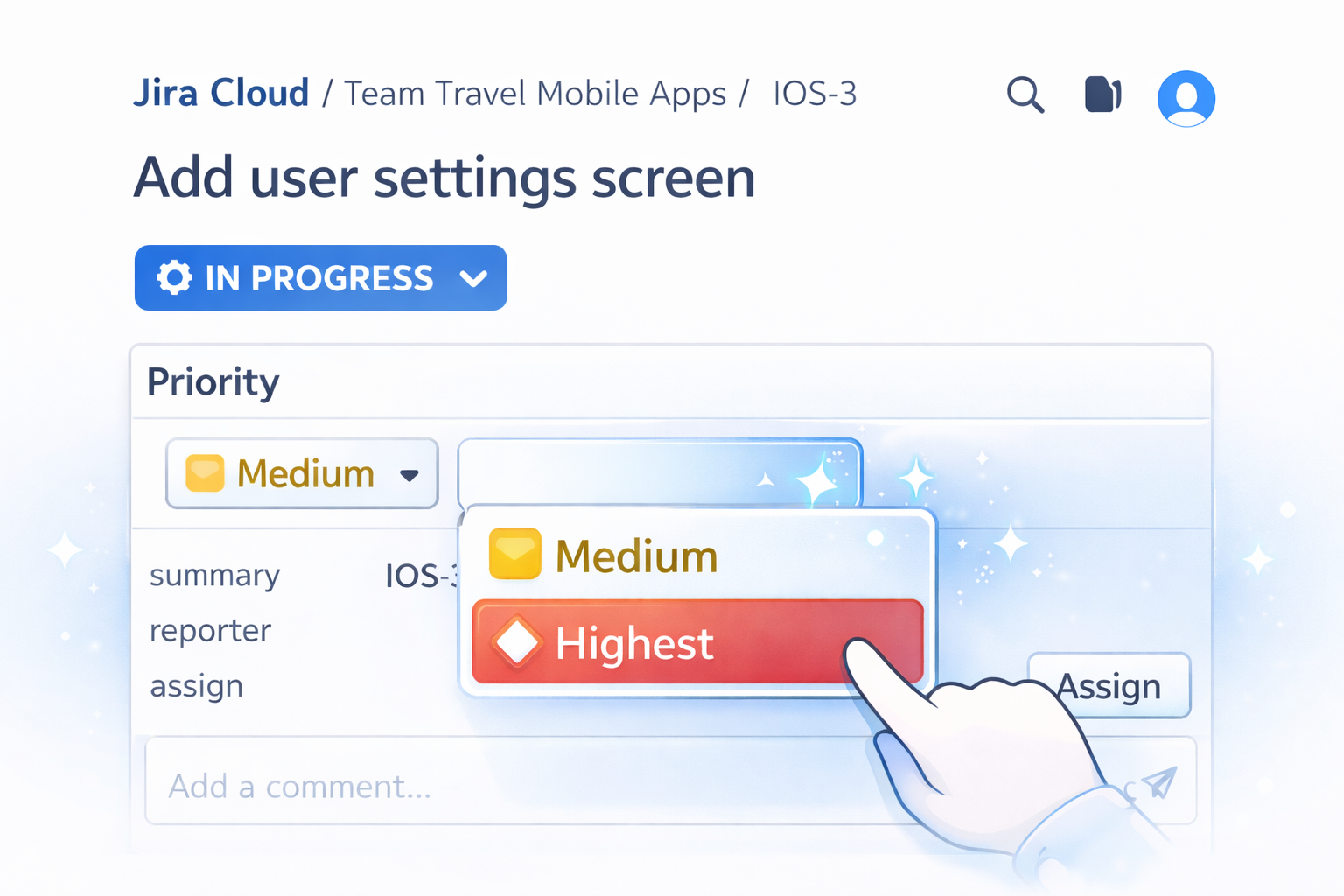
1. Avisar al equipo cuando una incidencia pasa a tener prioridad máxima
En proyectos con muchas incidencias, un cambio de prioridad a «Máxima» puede pasar desapercibido. Con esta automatización, todo el equipo recibe una notificación al instante.
Desencadenador: Cambio en el valor del campo → Prioridad

Condición: Si {{fieldChange.toString}} es igual a Highest
Acción (comentario o Slack):
ALERT: {{issue.key}} priority changed to Highest!Previously: {{fieldChange.fromString}}Changed by: {{initiator.displayName}}
Esto resulta especialmente útil en equipos que trabajan con acuerdos de nivel de servicio (SLA). Cuanto antes lo sepa el equipo, más rápido se iniciará la atención.
2. Realizar un seguimiento de los cambios de personal en los equipos de asistencia
En las operaciones del servicio de asistencia técnica, saber quién ha transferido el ticket a quién es fundamental para medir los traspasos, identificar los cuellos de botella y garantizar que ningún asunto se pierda entre los agentes.
Desencadenador: Cambio en el valor del campo → Responsable
Acción:
Assignee changed: {{fieldChange.fromString}} → {{fieldChange.toString}}Changed by: {{initiator.displayName}}Issue: {{issue.key}}
De este modo, el gestor del equipo puede seguir el movimiento de los tickets sin tener que abrir cada uno de ellos por separado.
3. Supervisar los cambios de estado
Cuando un elemento cambia de estado, puede resultar útil registrar la transición para mantener una visión general del flujo:
Desencadenador: Cambio en el valor del campo → Estado
Acción:
Status changed: {{fieldChange.fromString}} → {{fieldChange.toString}}Issue: {{issue.key}} - {{issue.summary}}Moved by: {{initiator.displayName}}
Consejo: si quieres recibir una notificación solo cuando el elemento pase a un estado concreto (como «Hecho» o «Bloqueado»), añade una condición que compruebe si {{fieldChange.toString}} es igual al estado deseado.
¿Dónde funciona {{fieldChange}}?
- Comentarios automáticos
- Correos electrónicos y notificaciones
- Mensajes en Slack o Microsoft Teams
- Acciones de registro (para depuración)
- Cualquier acción que admita texto dentro de una regla de automatización
Importante: {{fieldChange}} solo funciona con el disparador «Field value changed». En otros disparadores, no devuelve datos.
Conclusión
{{fieldChange}} convierte la automatización de Jira en una herramienta de trazabilidad activa. En lugar de tener que consultar el historial de la incidencia para saber qué ha cambiado, la información llega automáticamente: en el comentario, en el correo electrónico o en el canal del equipo.
Para los equipos de asistencia técnica, de gestión de proyectos o cualquier operación que requiera visibilidad en tiempo real, esto supone una gran diferencia en el día a día.
Prueba este «smart value» en tu próxima automatización y cuéntame en LinkedIn qué tal te ha ido. Y si quieres ver más contenido técnico sobre Jira, Confluence y JSM, sigue a Atlassian Lab.



Deixe uma resposta